¿Trabajas en Windows y necesitas herramientas de Linux? Con WSL puedes tener lo mejor de ambos mundos sin máquinas virtuales. En esta guía te enseño a instalarlo directamente desde PowerShell, paso a paso.
Es el método que yo uso: un solo comando habilita las características de Windows, instala WSL 2 y deja Ubuntu listo para trabajar.
Al final tendrás un entorno Linux funcional dentro de Windows y sabrás resolver los problemas más comunes de la instalación.
¿Prefieres instalarlo sin tocar la terminal? También puedes hacerlo con unos clics: Cómo instalar WSL desde Microsoft Store.
Tabla de contenidos
Tabla de contenidos
¿Qué es WSL?
WSL (Windows Subsystem for Linux) permite ejecutar binarios de Linux directamente en Windows, sin máquinas virtuales completas ni dual boot.
Usa WSL 2, que incluye un kernel real de Linux y mejor rendimiento. Es la versión que wsl --install configura por defecto.
¿Para qué sirve WSL?
Con WSL puedes:
- Ejecutar herramientas CLI como
git,node,python,docker. - Usar editores como VS Code con integración WSL.
- Trabajar con contenedores, scripts y configuraciones de servidor.
WSL 1 vs WSL 2
| Característica | WSL 1 | WSL 2 |
|---|---|---|
| Núcleo Linux | Emulado | Real (virtualizado) |
| Rendimiento | Rápido para CLI básica | Mejor en archivos y red |
| Compatibilidad | Limitada | Total |
WSL 2 es ideal para la mayoría de desarrolladores.
Requisitos
- Windows 11 (recomendado)
- Windows 10 versión 2004 o superior (build 19041+)
Windows 10 llegó a su fin de soporte en octubre de 2025. WSL sigue funcionando ahí, pero si puedes, actualiza a Windows 11 para recibir actualizaciones de seguridad.
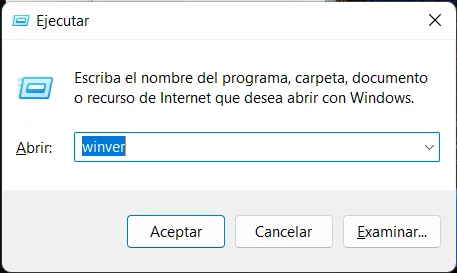
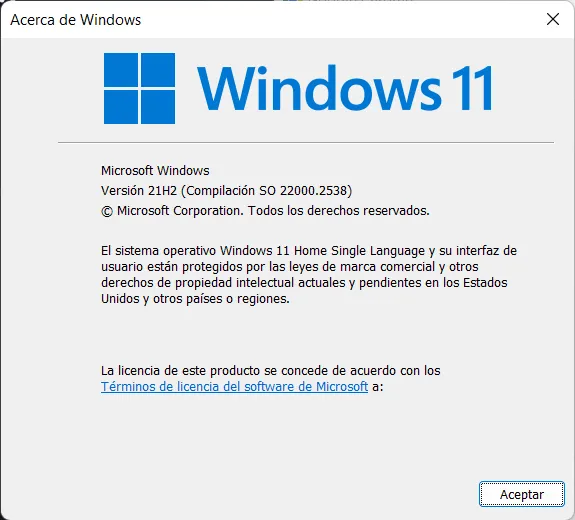
Para verificar tu versión, presiona Win + R, escribe winver y presiona Enter.
Se abre la ventana Acerca de Windows. Ahí ves la edición, la versión y el número de compilación. Ese último número es el que importa.
Paso 1: Instalar WSL desde PowerShell
Busca PowerShell en el menú Inicio y elige Ejecutar como administrador. Sin permisos de administrador el comando falla.

Ejecuta:
wsl --installUn solo comando hace todo el trabajo: habilita la Plataforma de máquina virtual y el Subsistema de Windows para Linux, instala WSL 2 y descarga Ubuntu como distribución por defecto.
¿Prefieres otra distribución? Lista las disponibles e instala la que quieras:
wsl --list --online
wsl --install -d Debian
Cuando termina la descarga, la propia salida te dice que la distribución quedó instalada y la arranca sola.
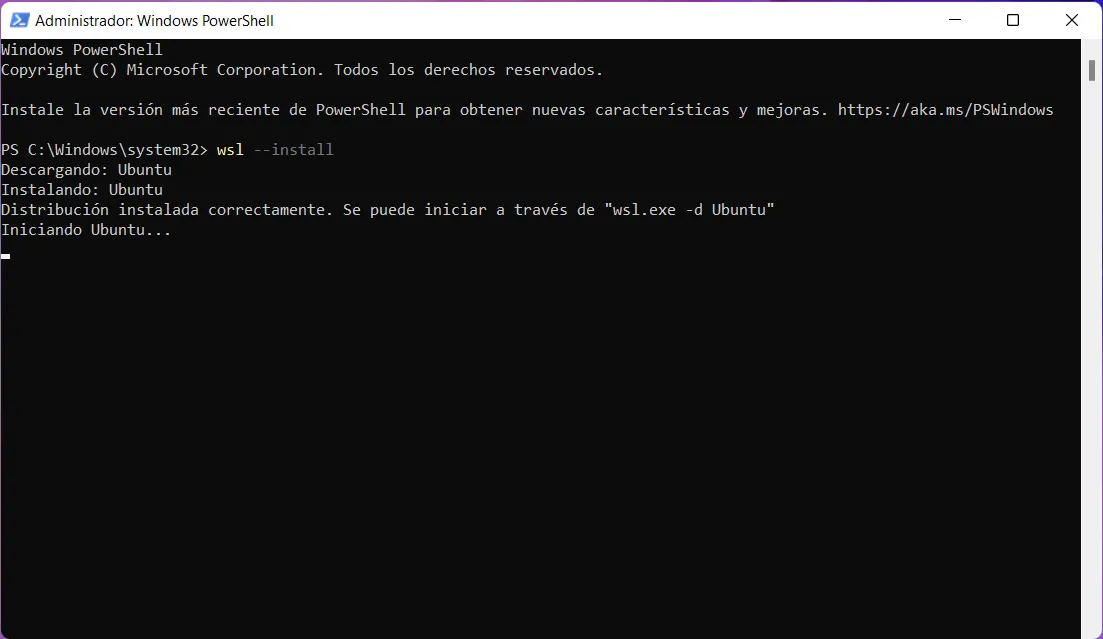
En un Windows 11 al día no hace falta reiniciar. Si tu equipo sí te lo pide, reinicia y vuelve a ejecutar wsl --install.
Paso 2: Crear tu usuario de Linux
No tienes que abrir Ubuntu para configurarlo: wsl --install lo inicia en la misma ventana de PowerShell y ahí mismo te pide dos cosas.
- Un nombre de usuario de Linux. No tiene que coincidir con el de Windows.
- Una contraseña. No verás asteriscos mientras escribes; es normal.
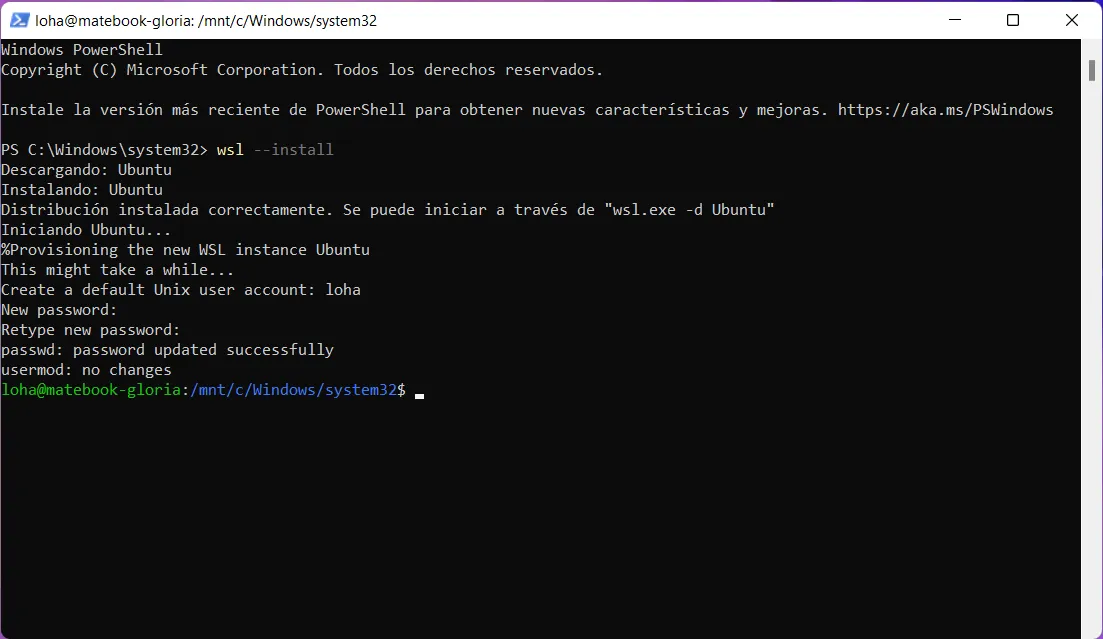
Cuando aparezca el prompt usuario@equipo:...$, ya estás dentro de Linux. Fíjate en la ruta: al entrar desde PowerShell arrancas en /mnt/c/Windows/system32, la carpeta de Windows vista desde Linux. Escribe cd ~ para ir a tu carpeta personal.
Abre ahora el menú Inicio. Vas a encontrar tres apps nuevas: Ubuntu, WSL y WSL Settings. Las dos últimas llegaron solas.
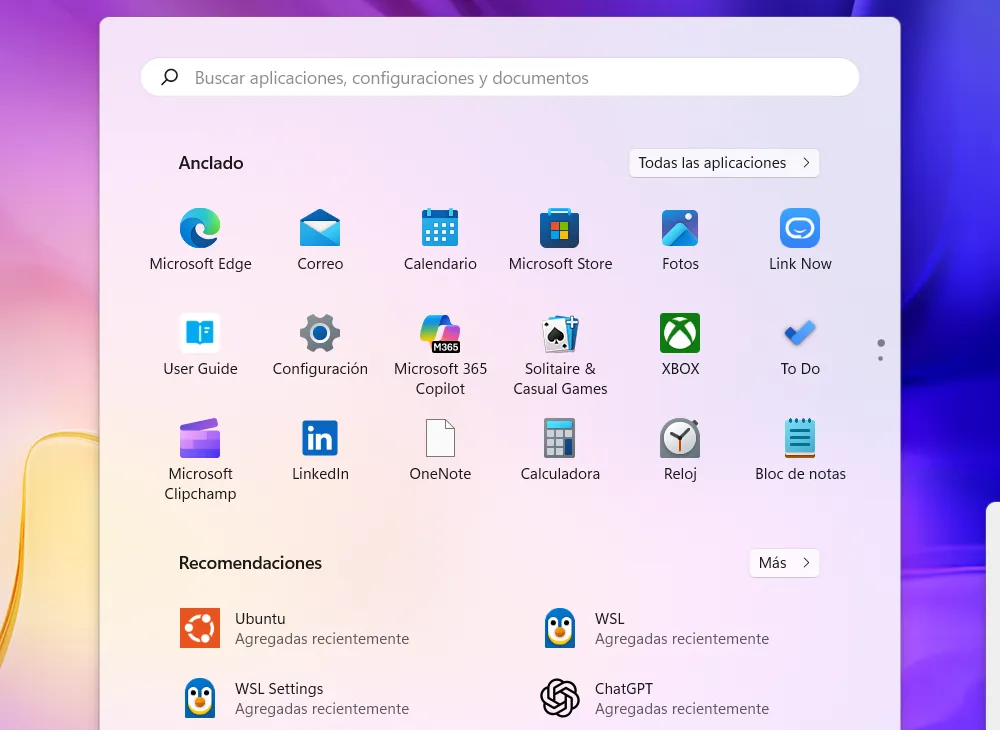
Desde ahí abres Ubuntu cuando quieras. Y si usas Windows Terminal, tu distro ya aparece como una pestaña más, al lado de PowerShell.
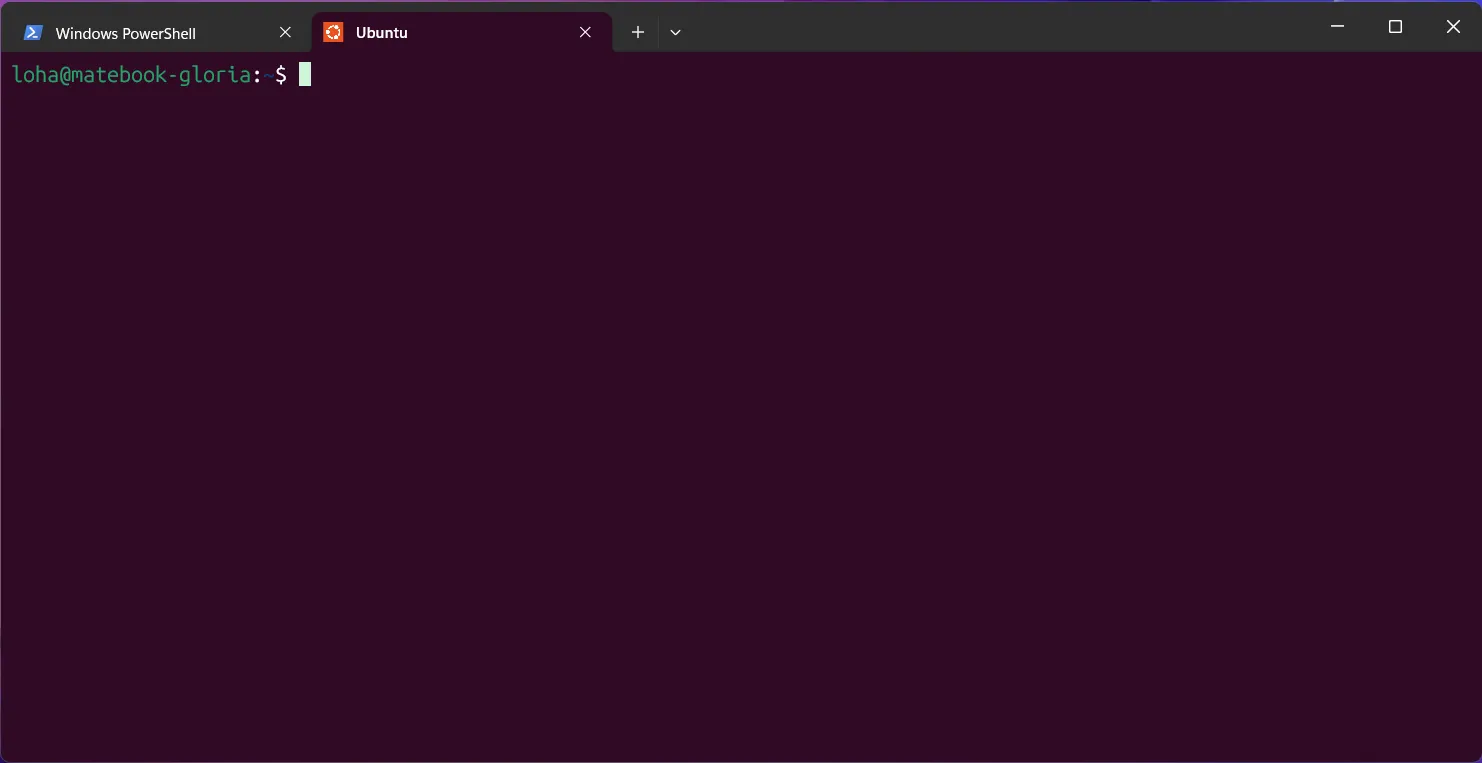
Paso 3: Instalar herramientas en WSL
Actualiza el sistema y añade tus herramientas favoritas:
sudo apt update && sudo apt upgrade
sudo apt install git
git --versionEvita instalar lenguajes como Node.js o Python directo con apt: las versiones llegan desactualizadas. En próximos artículos te muestro cómo hacerlo bien con gestores de versiones.
Solución de problemas comunes
Casi todos los fallos aparecen cuando la distro arranca, no mientras wsl --install descarga. Y casi todos traen un código. Búscalo en el mensaje: es lo único que necesitas para saber qué falta.
Error 0x8007019e: el subsistema no está habilitado
wsl --install habilita las características de Windows por ti, pero si el equipo no se reinició o el comando quedó a medias, la Plataforma de máquina virtual puede seguir apagada. Actívala a mano desde PowerShell como administrador:
dism.exe /online /enable-feature /featurename:VirtualMachinePlatform /all /norestartReinicia el equipo y vuelve a abrir tu distro.
Error 0x800701bc: falta actualizar el kernel de WSL 2
Este es distinto: WSL está instalado, pero su componente de kernel está viejo. Ya no hace falta descargar el paquete a mano. Desde PowerShell:
wsl --update
wsl --set-default-version 2
Comprueba que quedó bien con:
wsl --versionProblemas de red
Reinicia WSL por completo desde PowerShell:
wsl --shutdownVuelve a abrir tu distro y revisa que tu firewall no esté bloqueando conexiones.
Conclusión
Con WSL puedes convertir tu máquina con Windows en un entorno de desarrollo Linux en minutos. Usar PowerShell para instalarlo es rápido, directo y sin complicaciones.
En dos días sigo con la serie: cómo tener varias versiones de Ubuntu conviviendo en el mismo WSL. Si no te lo quieres perder, suscríbete al newsletter en la portada del blog.