¿Necesitas probar tu proyecto en una versión de Ubuntu distinta a la que usas a diario? Con WSL puedes tener varias versiones de Ubuntu conviviendo en el mismo Windows, cada una con su propio entorno, sin máquinas virtuales. En esta guía te enseño a instalarlas y alternar entre ellas.
Es algo que uso constantemente: una distro estable para el trabajo del día a día y otra aparte para experimentos. Si rompo algo probando, la borro y listo: mi entorno principal ni se entera.
Al final sabrás listar las versiones disponibles, instalar la que necesites por dos caminos (terminal o Microsoft Store) y definir cuál arranca por defecto.
Si aún no tienes WSL instalado, empieza por aquí: desde PowerShell o desde la Microsoft Store.
Tabla de contenidos
Tabla de contenidos
Paso 1: Verifica tus distribuciones instaladas
Abre PowerShell (clic derecho en el botón de inicio y elige Windows PowerShell) y ejecuta:
wsl --list --verboseVerás tus distros activas, su estado y su versión de WSL.
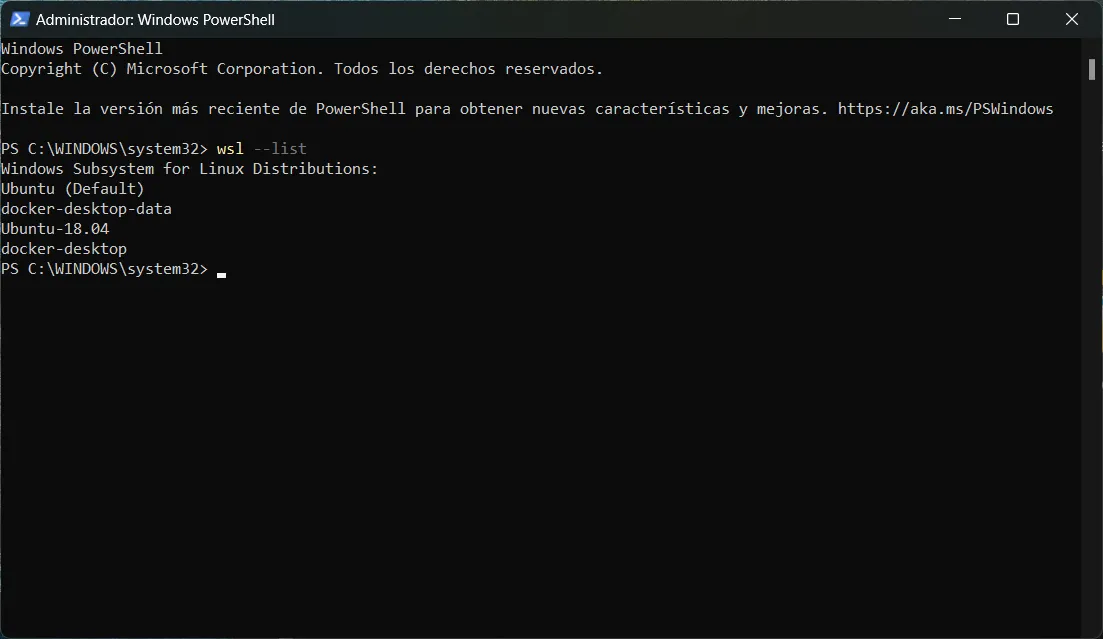
¿Sin terminal? El Explorador de archivos tiene el nodo Linux (el pingüino en la barra lateral) con tus distros registradas, y Windows Terminal crea un perfil por cada una. Eso sí: solo la terminal te muestra el detalle completo.
Paso 2: Instala la versión que necesitas
Hay dos caminos y ambos llegan al mismo lugar. Elige el tuyo.
Opción A: desde la terminal
Consulta las distribuciones disponibles:
wsl --list --onlineVerás distintas versiones de Ubuntu, como:
- Ubuntu (siempre apunta a la última LTS)
- Ubuntu-22.04
- Ubuntu-24.04
- Ubuntu-26.04
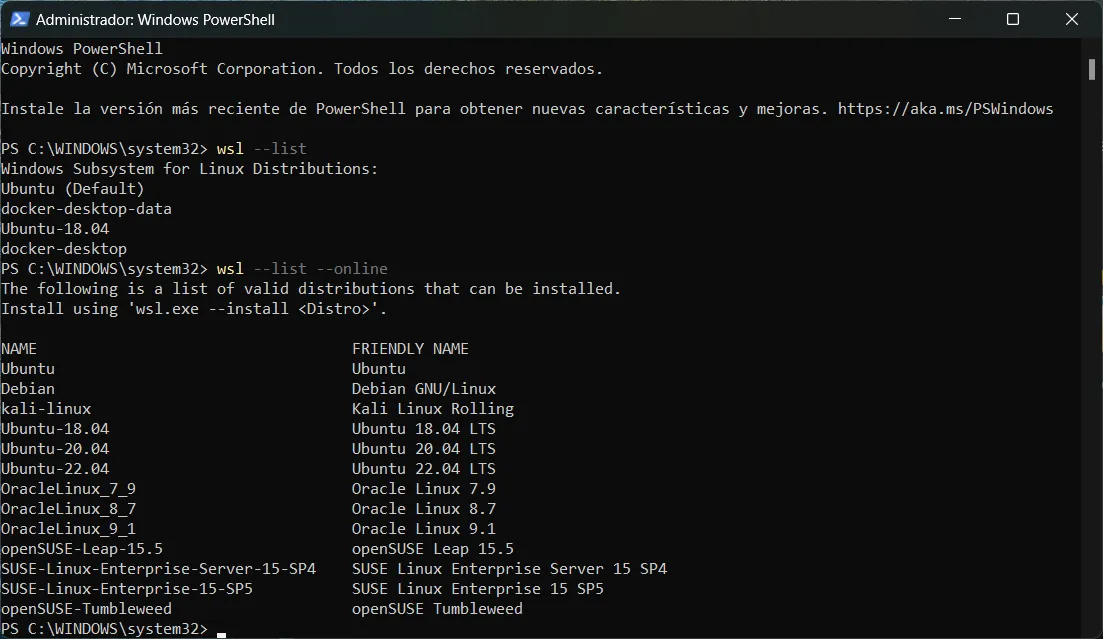
Instala la que necesites usando su nombre exacto:
wsl --install -d Ubuntu-24.04Opción B: desde la Microsoft Store
Cada versión de Ubuntu es una app separada en la Store:
- Abre la Microsoft Store y busca “Ubuntu”.
- Verás la app “Ubuntu” (última LTS) y las apps por versión, como “Ubuntu 24.04 LTS” o “Ubuntu 22.04 LTS”.
- Elige la versión que necesitas y haz clic en Obtener.
- Al terminar, ábrela desde el menú Inicio.
Instala solo versiones con soporte activo. Las LTS de Ubuntu tienen 5 años de mantenimiento: 22.04 llega hasta 2027, 24.04 hasta 2029 y 26.04 hasta 2031. Versiones como 18.04 o 20.04 ya no reciben actualizaciones de seguridad.
Paso 3: Configura tu usuario y contraseña
Sea cual sea el camino, al abrir la distro por primera vez te pedirá crear tu usuario y contraseña de Linux para ese entorno.
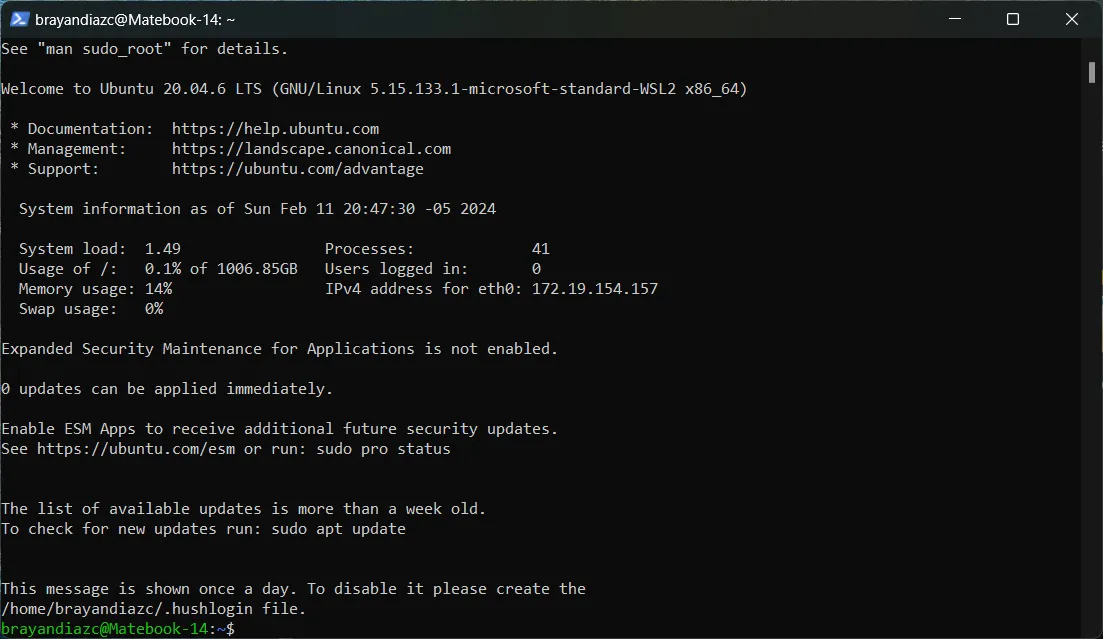
Paso 4: Revisa que se haya instalado correctamente
wsl --list --verboseComprueba que tu nueva distro aparece en la lista. Para entrar a una versión específica sin cambiar nada más:
wsl -d Ubuntu-24.04Paso 5: Cambia la distribución predeterminada
wsl --set-default Ubuntu-24.04Esto define cuál se ejecuta al usar solo wsl en la terminal. Este paso no tiene equivalente gráfico: es territorio de la terminal.
Solución de problemas comunes
Error al instalar
- Verifica que el nombre sea exacto (
wsl --list --online). - Asegúrate de tener internet.
No cambia la distro por defecto
- Asegúrate de que esté instalada correctamente.
- Usa
wsl --list --verbosepara confirmar.
Conclusión
Con este tutorial puedes:
- Tener varios entornos Ubuntu en WSL.
- Instalarlos desde la terminal o desde la Microsoft Store.
- Alternar entre versiones según tus proyectos.
Ideal para pruebas, compatibilidad o entornos personalizados sin salir de Windows, como la distro de experimentos que te conté al inicio.
Si esto te fue útil, el artículo relacionado es el paso lógico: Cómo instalar WSL desde Windows PowerShell, donde salen todos los comandos que usamos aquí.
¿Y qué pasa con las versiones de prueba que ya no usas? Ese es justo el tema del miércoles: cómo desinstalar una distro puntual o WSL completo, recuperando el espacio en disco. Si no te lo quieres perder, suscríbete al newsletter en la portada del blog.