¿Trabajas en Windows pero necesitas herramientas de Linux? Con WSL puedes usar Linux directamente en Windows, sin máquinas virtuales ni dual boot. En esta guía te enseño a instalarlo paso a paso desde la Microsoft Store.
Es el método que recomiendo a quienes prefieren interfaces gráficas: pocos clics, nada de terminal, y con actualizaciones automáticas a través de la propia Store.
Al final tendrás Ubuntu (o la distribución que elijas) corriendo dentro de Windows, listo para instalar tus herramientas de desarrollo.
Tabla de contenidos
Tabla de contenidos
¿Qué es WSL?
WSL (Windows Subsystem for Linux) permite ejecutar binarios de Linux directamente en Windows, sin máquinas virtuales completas ni dual boot.
Usa WSL 2, que incluye un kernel real de Linux y mejor rendimiento.
¿Para qué sirve WSL?
Con WSL puedes:
- Ejecutar herramientas CLI como
git,node,python,docker. - Usar editores como VS Code con integración WSL.
- Trabajar con contenedores, scripts y configuraciones de servidor.
WSL 1 vs WSL 2
| Característica | WSL 1 | WSL 2 |
|---|---|---|
| Núcleo Linux | Emulado | Real (virtualizado) |
| Rendimiento | Rápido para CLI básica | Mejor en archivos y red |
| Compatibilidad | Limitada | Total |
WSL 2 es ideal para la mayoría de desarrolladores.
Requisitos
- Windows 11 (recomendado)
- Windows 10 versión 2004 o superior (build 19041+)
Windows 10 llegó a su fin de soporte en octubre de 2025. WSL sigue funcionando ahí, pero si puedes, actualiza a Windows 11 para recibir actualizaciones de seguridad.
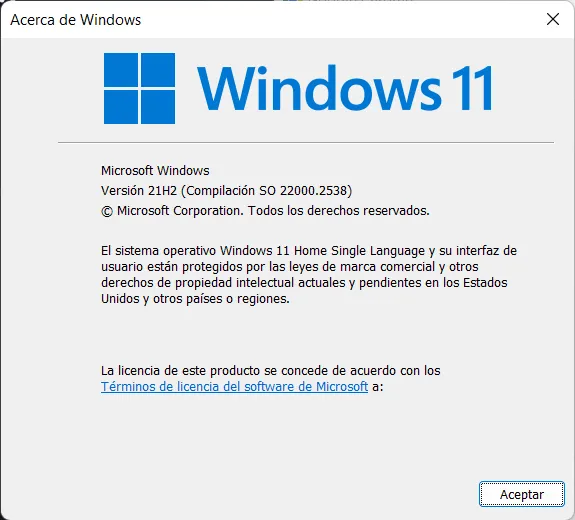
Para verificar tu versión, presiona Win + R, escribe winver y presiona Enter.
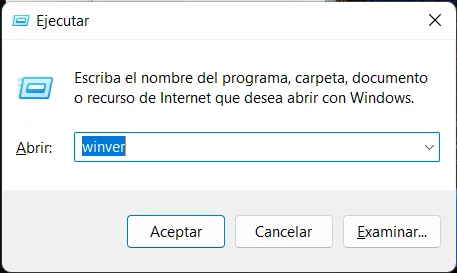
Se abre la ventana Acerca de Windows. Ahí ves la edición, la versión y el número de compilación. Ese último número es el que importa.
Paso 1: Instalar tu distribución desde la Microsoft Store
- Abre la Microsoft Store.
- Busca tu distribución favorita: Ubuntu, Debian, Kali Linux u openSUSE.
- Elige la app oficial y haz clic en Obtener.
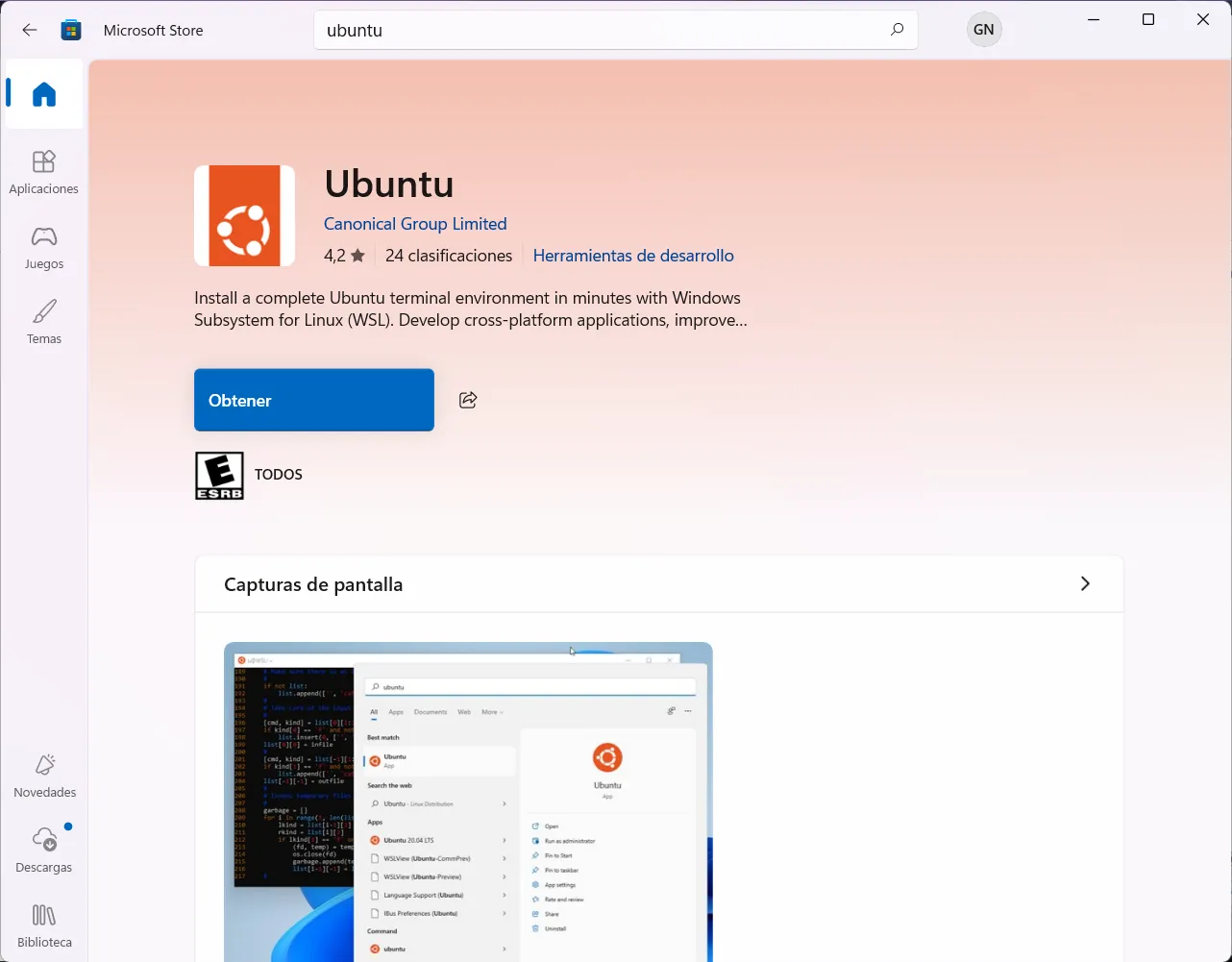
Si en la Store aparecen varias versiones de Ubuntu, la app llamada solo “Ubuntu” siempre apunta a la última LTS. Más adelante te muestro cómo tener varias versiones a la vez.
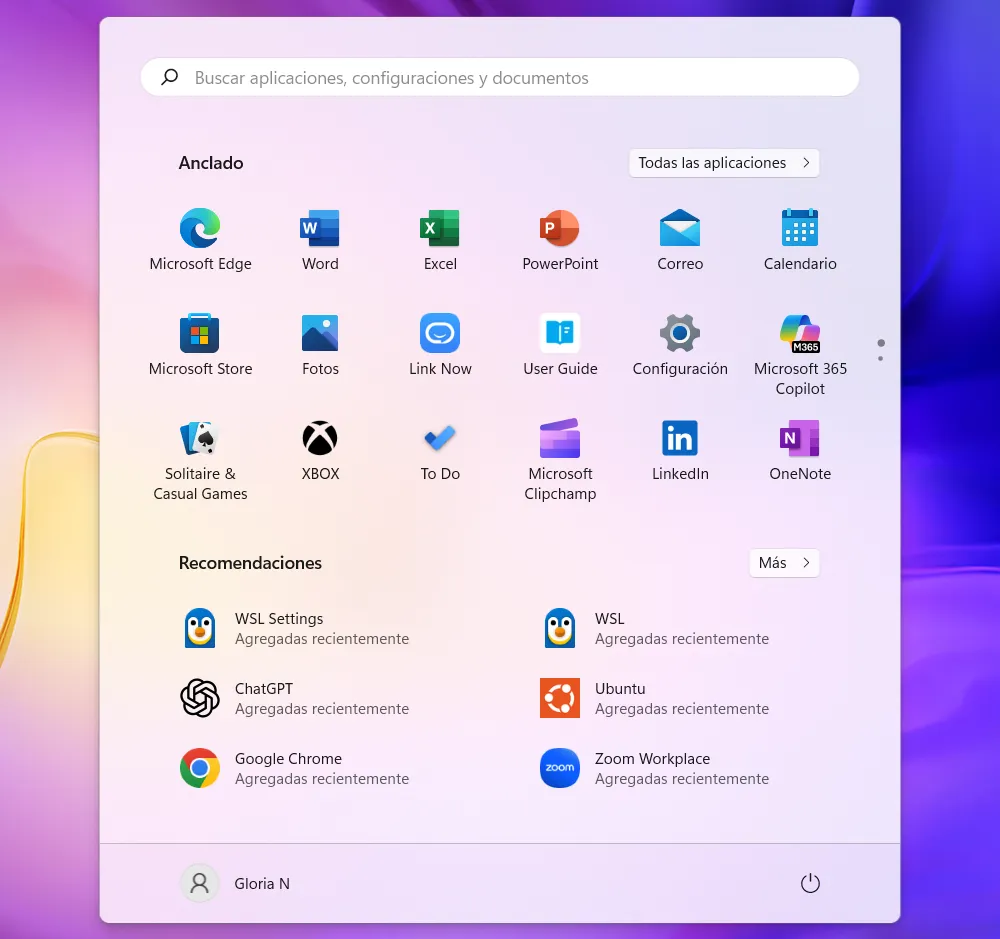
Cuando termine, abre el menú Inicio. Vas a encontrar tres apps nuevas: Ubuntu, WSL y WSL Settings. Las dos últimas llegaron solas.
Paso 2: Crear tu usuario de Linux
Abre Ubuntu desde el menú Inicio. La primera vez tarda un par de minutos: está desempaquetando el sistema.
Después te pide dos cosas:
- Un nombre de usuario de Linux. No tiene que coincidir con el de Windows.
- Una contraseña. No verás asteriscos mientras escribes; es normal.
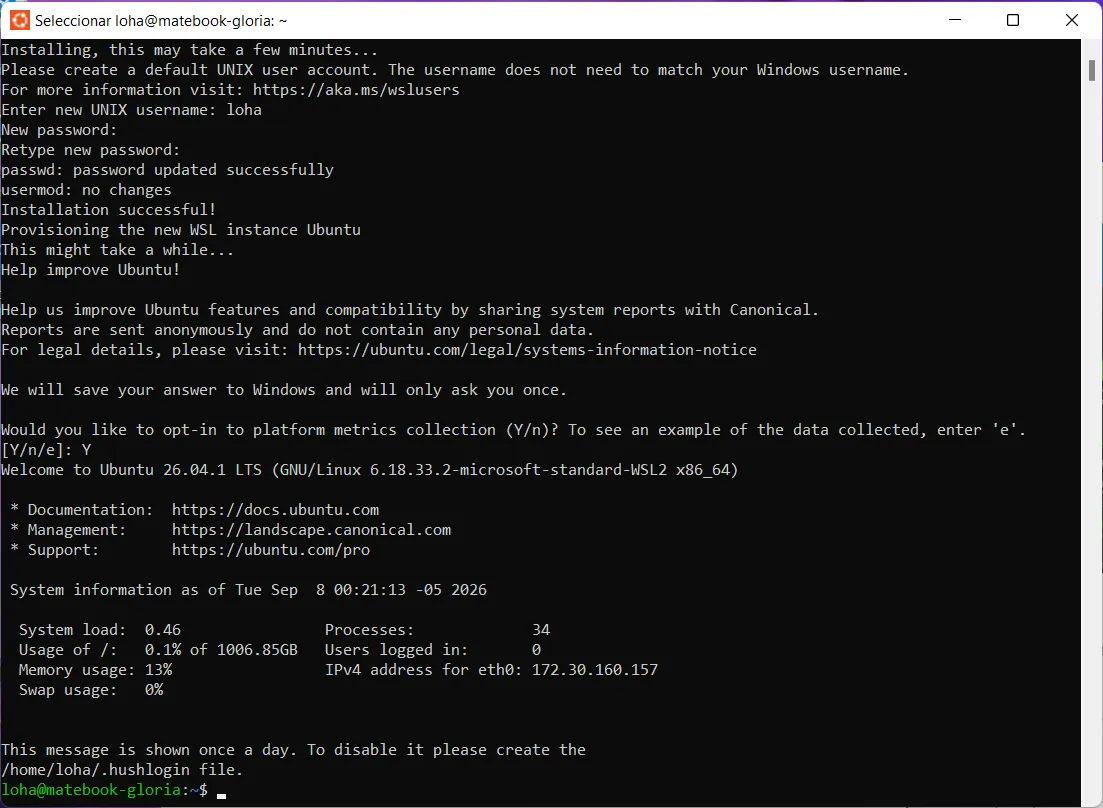
Cuando aparezca el prompt usuario@equipo:~$, ya estás dentro de Linux.
Al final te pregunta si quieres enviar métricas anónimas a Canonical. Responde Y o n: no cambia nada de la instalación.
Paso 3: Instalar herramientas en WSL
Actualiza el sistema y añade tus herramientas favoritas:
sudo apt update && sudo apt upgrade
sudo apt install git
git --versionEvita instalar lenguajes como Node.js o Python directo con apt: las versiones llegan desactualizadas. En próximos artículos te muestro cómo hacerlo bien con gestores de versiones.
Solución de problemas comunes
Casi todos los fallos de la primera instalación aparecen al abrir la distro, no al instalarla desde la Store. Y casi todos traen un código. Búscalo en el mensaje: es lo único que necesitas para saber qué falta.
Error 0x8007019e: el subsistema no está habilitado
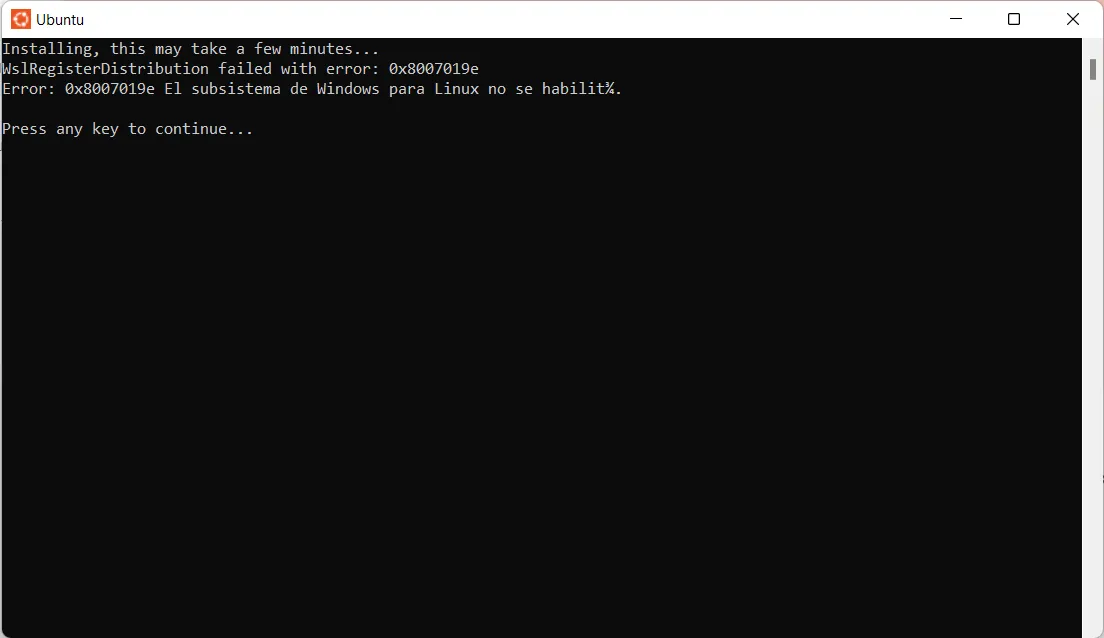
La versión de la Store necesita la característica Plataforma de máquina virtual. Actívala desde PowerShell como administrador:
dism.exe /online /enable-feature /featurename:VirtualMachinePlatform /all /norestartReinicia el equipo y vuelve a abrir tu distro.
Error 0x800701bc: falta actualizar el kernel de WSL 2
Este es distinto: WSL está instalado, pero su componente de kernel está viejo. Ya no hace falta descargar el paquete a mano. Desde PowerShell:
wsl --update
wsl --set-default-version 2
Comprueba que quedó bien con:
wsl --versionProblemas de red
Reinicia WSL por completo desde PowerShell:
wsl --shutdownVuelve a abrir tu distro y revisa que tu firewall no esté bloqueando conexiones.
Conclusión
Con WSL puedes tener Linux y Windows trabajando juntos de forma fluida. Instalarlo desde la Microsoft Store es rápido, seguro y te abre la puerta a un entorno de desarrollo potente.
Este es el primer artículo de la serie de entornos de desarrollo 2026. El segundo método ya está publicado: instalar WSL con un solo comando desde PowerShell. Si no te quieres perder el resto, suscríbete al newsletter en la portada del blog.